ブラウザ版 slither.io の実測ガイド
開始画面から、最初の一匹になるまで
遊ぶ前に出る画面は一つだけです。ここに並んでいるボタンのうち、`Play` 以外の三つがそのまま設定への入口になっています。
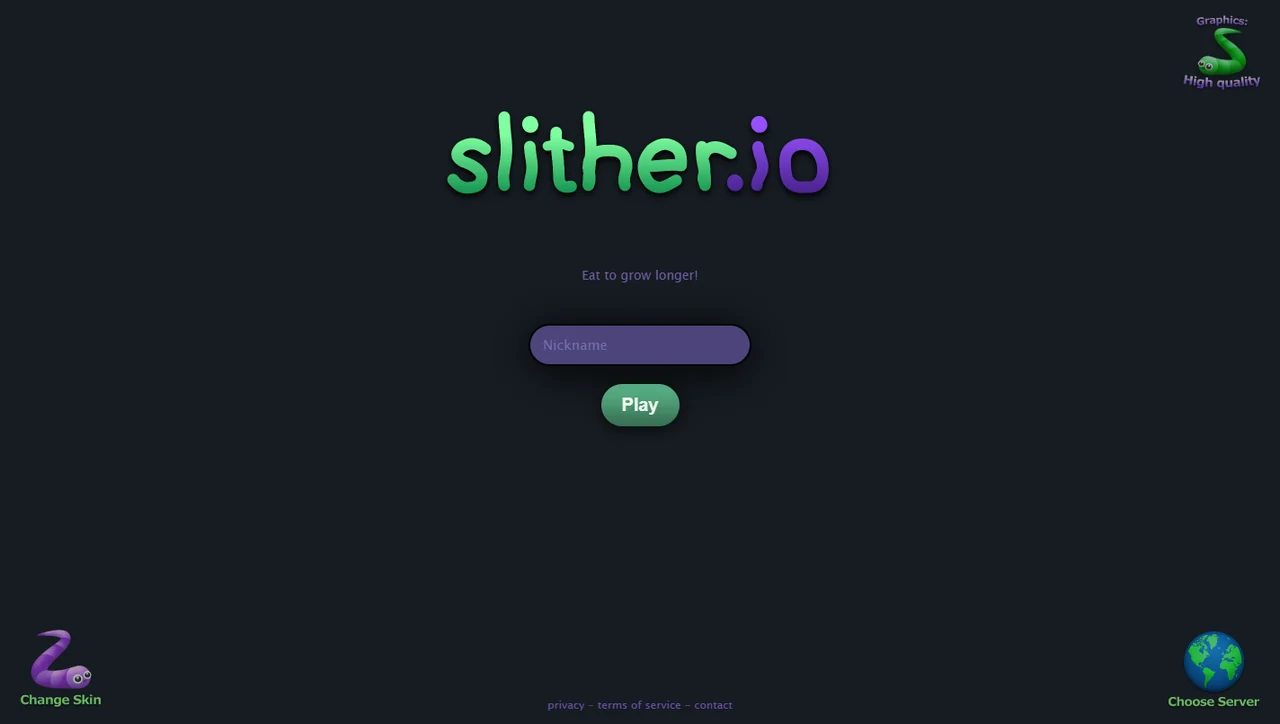
画面にあるもの
| 場所 | 表示 | 押すとどうなるか |
|---|---|---|
| 中央 | Nickname の入力欄 | 名前を入れる。空でも遊べます |
| 中央 | Play | サーバーに繋いでゲームが始まる |
| 左下 | Change Skin | 蛇の見た目を選ぶ画面になる |
| 右下 | Choose Server | サーバー一覧が出る |
| 右上 | Graphics: High quality | 押すたびに High / Low が切り替わる |
| 中央上 | Eat to grow longer! | 押せない。読み込みごとに変わる一文 |
このうち 押せるボタンは 4 つです。ロゴの下に出る一文は飾りで、押しても何も起きません(実機で押して確認済み)。
その一文は読み込みのたびに変わります。こちらで見たのは 2 種類です。
Eat to grow longer!(写真の回)Don't run into other players!(別の回)
どちらが出るかは選べません。
Play を押したあとの順番
- 画面が真っ暗になる(サーバーに繋いでいる時間)
- 六角形の地面と、光る粒が現れる
- 自分の蛇が画面の中央に置かれる。この時点で
Your length: 10 - マウスを動かすと曲がり始める
始まった直後は、まず画面の隅の数字を探してください。動いてからでは数字を読む余裕がありません。
名前を入れるか、入れないか
入れた名前は、死んだときの画面にそのまま残ります。実機では Guida16 と入れて遊び、
死んだ画面に Your final length was 28 と一緒に名前が残っていました。
空のままでも遊べますが、その場合ランキングには名前が出ません。ランキングに自分の名前を 出したいなら入れておく、という程度の違いです。
画面の大きさで位置が変わる
隅のボタンは、画面の隅に貼りついています。こちらの撮影は 1424×805 の窓でしたが、
その大きさでは Change Skin が左下、Choose Server が右下、Graphics が右上に来ました。
窓の大きさを変えたときに同じ位置にいるかは、確かめていません。
次に読む
最後に確認した日: 2026-11-08 · クライアント 2026-11-08 時点のブラウザ版