ブラウザ版 slither.io の実測ガイド
右上の一語を押すと、High と Low が入れかわる
メニューはありません。押すたびに二つの状態が切りかわるだけで、どちらが選ばれているかは右上の文字で分かります。
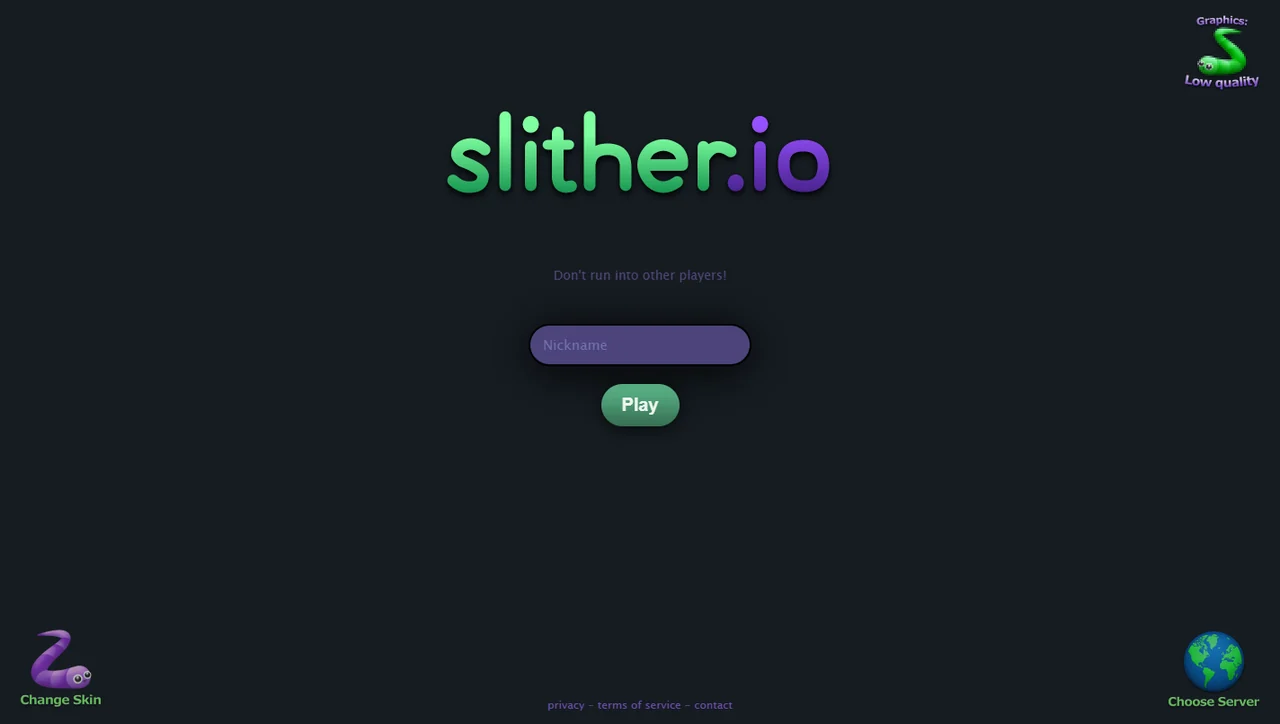
操作は一か所だけ
右上の Graphics: の下に、High quality か Low quality のどちらかが出ています。
その文字を押すと、もう片方に変わります。メニューも確認ダイアログも出ません。
こちらの実測では、High quality の状態で一度押すと Low quality になり、もう一度押すと
High quality に戻りました。押すたびに入れかわる、というだけの仕様です。
設定は残る
再読み込みしても、選んだ画質は残りました。こちらでは Low quality にしたあと再読み込みし、
右上が Low quality のままであることを確認しています。ブラウザを閉じて開きなおした場合は未確認です。
つまり、前に遊んだときの設定が、そのまま効いています。「なんだか画面が粗い」と 思ったら、まず右上を見てください。
何が変わるか
画質の違いそのものは、こちらの画面では測っていません。分かっているのは次の二つです。
- 押すと表示が入れかわり、状態は保存される
- 変更は即座に反映され、再読み込みは要らない
床の模様や光の表現が変わるように見えますが、フレームレートを測っていないので 「Low にすると軽くなる」とは書けません。重さの原因は回線のこともあるので、 先に サーバー選択 のミリ秒を見るほうが確実です。
名前と画質は別
画質の設定は、名前やサーバーの選択とは別に保存されます。こちらで Low quality に
したあと名前を入れて遊び、死んで開始画面に戻っても、右上は Low quality のままでした。
つまり、一度下げると自分で戻さない限り下がったままです(ブラウザを閉じた場合は未確認)。
未確認
- Low にしたときの実際の負荷の差
- 端末によって選べる項目が増えるか
- 設定が保存される場所(ブラウザごとか、端末ごとか)
押した回数だけ切りかわる
Graphics は、押した回数だけ状態が入れかわります。二回押せば元に戻ります。
こちらの実測では、High → Low → High の順で表示が変わり、途中で確認を求められることは
ありませんでした。押し間違えても、もう一度押せば戻ります。
次に読む
最後に確認した日: 2026-11-08 · クライアント 2026-11-08 時点のブラウザ版