ブラウザ版 slither.io の実測ガイド
重いと感じたら、まず番号とミリ秒を見る
右下の Choose Server を押すと、番号のついた箱が 34 個並びます(5 列 7 行の最後の 1 マスは空でした)。箱の中のミリ秒が、そのサーバーまでの往復時間です。
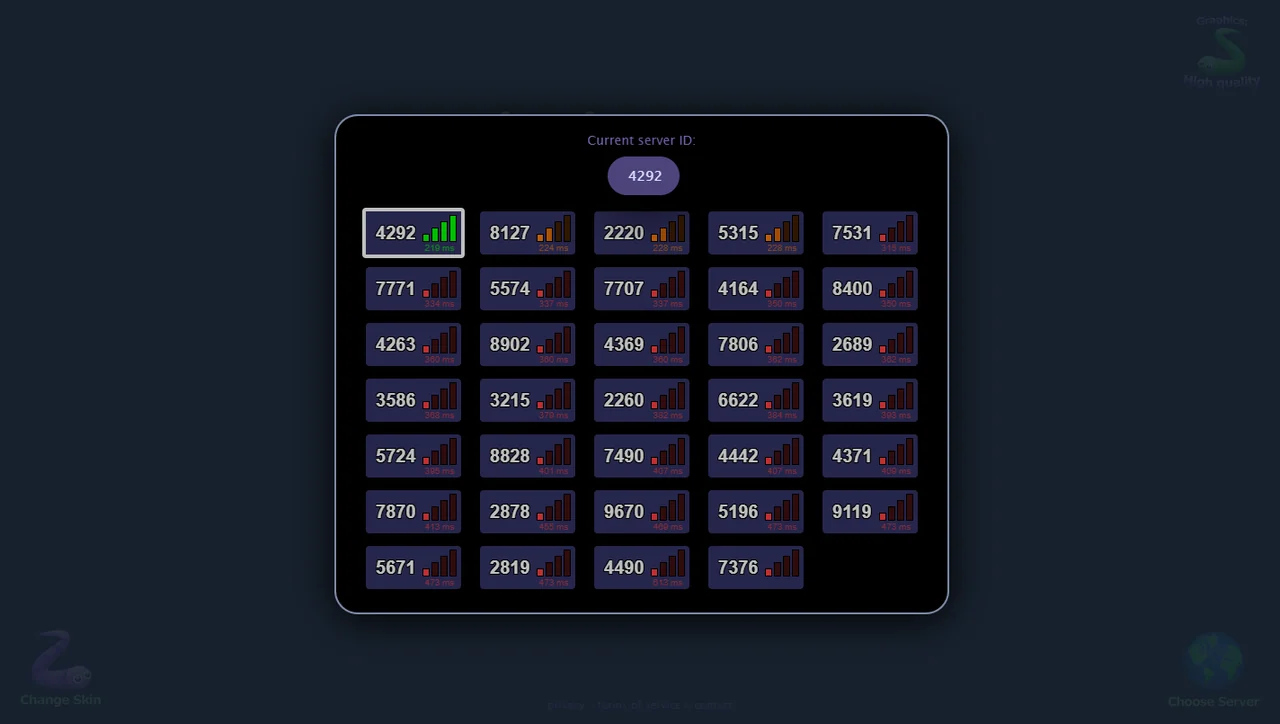
画面に出るもの
Choose Server を押すと、黒い枠の中に次のものが並びます。
| 部分 | 例 | 意味 |
|---|---|---|
Current server ID: | 4292 | いま繋がっているサーバー番号 |
| 箱の番号 | 2220、5315、9670 | 選べるサーバーの番号 |
| 箱の下の数字 | 65 ms、382 ms | そのサーバーまでの往復時間 |
| 棒グラフ | 緑 4 本〜赤 4 本 | 遅延の段階表示 |
こちらの計測では、34 個の箱が並び、いちばん速いもので 219 ms、いちばん遅いもので
613 ms でした。同じ画面でも、開くたびに数字は変わります。
数字の読みかた
ms は小さいほど良い、というだけです。目安として、こちらの画面では次のように分かれました。
- 棒が緑:いま選んでいるサーバー(この写真では 219 ms の 4292)
- 棒が赤・オレンジ:それ以外。この写真では 224 ms でもオレンジ、315 ms では赤だった
色の境目が何 ms なのかは、この 1 枚からは決められません(未確認)。
遅いサーバーでは、画面に出ている相手の位置が実際より遅れて見えるとされています。 こちらでも、400 ms を超える箱を選んだ回は曲がりが鈍く感じました(体感で、数値の裏づけは未確認)。 重いと感じたら、設定より先にこの一覧を見てください。
選びなおす手順
- 開始画面の右下
Choose Serverを押す - 番号の箱を押す(押した箱が白く縁取られる)
- 枠の外を押して閉じる、または
Playで開始
こちらの操作では、押した箱が白い枠で強調され、上の Current server ID: がその番号に
変わるのを確認しました。自動で最速を選ぶ機能は見あたりません。自分で選ぶ必要があります。
対局中に変わるか
対局中は、右下に server 4292 のように番号だけが出ます。こちらの計測では、対局中に
番号が変わる場面は撮れませんでした。自動で移されるとも、固定だとも断定できません。
未確認
- 一覧の並び順に意味があるか(この写真では、おおむね ms の小さい順に見えた。厳密かは未確認)
- 一番下の段のサーバーが別地域かどうか
- 選択が次に開いたときに残るか
次に読む
最後に確認した日: 2026-11-08 · クライアント 2026-11-08 時点のブラウザ版