ブラウザ版 slither.io の実測ガイド
色の丸を押すと、頭から順に色が積み上がる
スキン画面の右下にある Build a Slither は、既成のスキンを選ぶのではなく、色を自分で重ねる画面でした。押した順番と、積み上がる向きを確かめました。
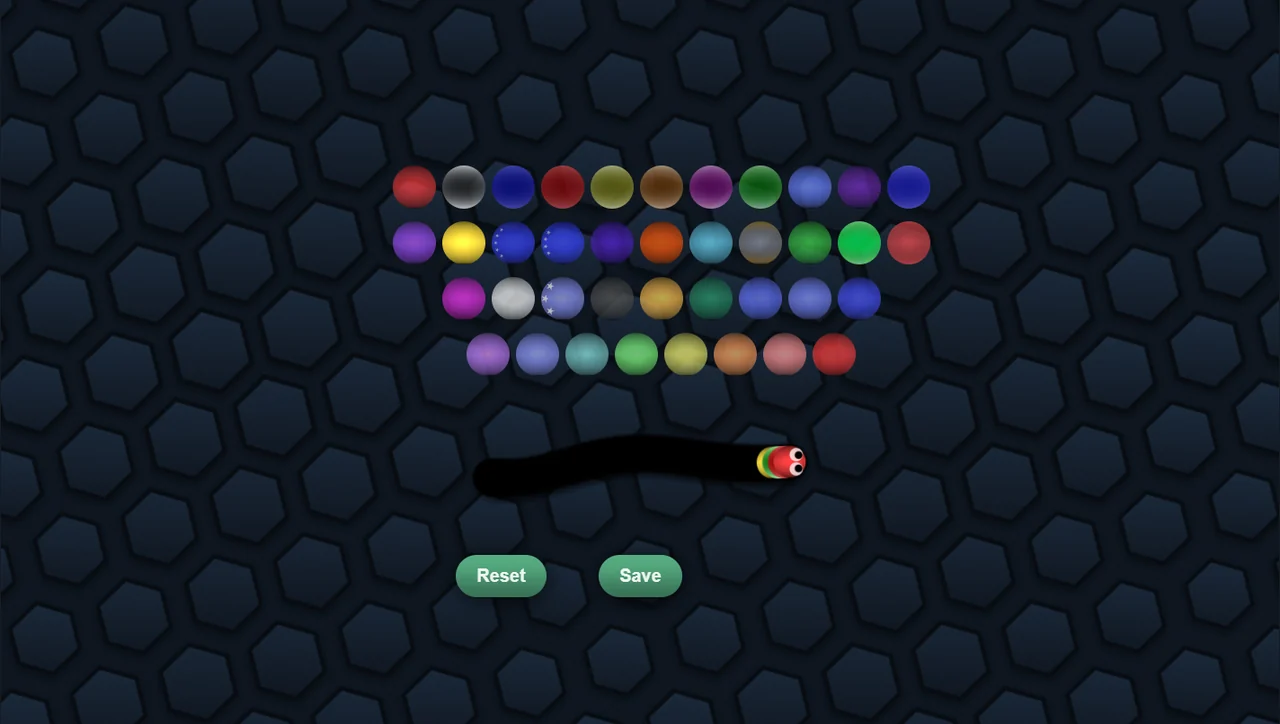
入り方
開始画面の左下 Change Skin を押し、その画面の右下にある小さなアイコン(Build a Slither)を
押すと、この画面になります。読み込みは速く、待ち時間はありませんでした。
画面にあるもの
- 色の丸が 4 段・39 個(11+11+9+8。この画面で数えた数)
- その下に、いま作っている蛇の見本
- 下に
ResetとSaveの二つのボタン
料金や所持金の表示はありません。課金の入口も、この画面には見あたりませんでした。
押した順に、頭から積み上がる
色の丸を押すと、見本の蛇の頭の側に色が付きます。こちらで確かめた順番は次のとおりです。
| 押した順 | 押した色 | 見本の頭(頭に近い順) |
|---|---|---|
| 1 | 赤 | 赤 |
| 2 | 緑 | 赤 → 緑 |
| 3 | 黄 | 赤 → 緑 → 黄 |
つまり、あとから押した色ほど外側(頭から遠い側)に積まれます。最初に押した色が、 いちばん頭に近い帯になります。
Save と Reset
Save を押すと、その見た目が保存されます。Reset を押すと作成中の色が消え、
見本が元の状態に戻りました。
保存した見た目が次の対局でも残るか、Reset を押したあとに元へ戻せるかは、
こちらの計測では確かめていません。
分からないこと
- 色を何個まで積めるか(40 個の丸を全部押した場合を試していません)
- 積める数を超えたときに、古い色が消えるのか、押せなくなるのか
- 作成した見た目が、対局中の当たり判定や長さに影響するか(見た目だけだと考えていますが未確認)
- スマートフォンでの操作(試していません)
既成のスキンとの関係
Change Skin の画面では、左右の矢印で既成のスキンを選べます。Build a Slither はその
隣にある別の入口で、選ぶのではなく作る画面です。既成のスキンを選んだあとに作ると
どうなるか(上書きか、追加か)は未確認です。
Save を押したあと
Save を押すと、Change Skin の画面に戻ります。戻った先の見本は、体全体が縞模様に
なっていました。こちらの回では赤・緑・黄の 3 色を積んだので、その 3 色が交互に並ぶ縞として
出ています。つまり作成中の見本では「頭に積み上がる」ように見えますが、保存後の見た目は
体全体の模様になります。
この縞模様は、既成のスキンと同じように左右の矢印で選べる並びの中に入っていました。 一度作って保存すると、あとから選び直せる場所に残る、という扱いのようです。
対局中にどう見えるか
保存した見た目で実際に対局へ入るところまでは、こちらの計測では確認できていません。
Save を押したあとに開始画面へ戻る動きまでは見ましたが、その回は対局に入れずに終わりました。
対局中の見え方は未確認です。
作り直すとき
Reset を押すと、それまでに積んだ色が消えて見本が元に戻りました。押した回数だけ色が
積まれていくので、最初からやり直したいときは Reset が早道でした。
Save を押さずに画面を離れた場合に、作った色が残るかは確かめていません。
最後に確認した日: 2026-11-08 · クライアント 2026-11-08 時点のブラウザ版